Questo articolo ti mostrerà come è facile e veloce installare Sticky Password sul tuo computer Windows. Segui i passaggi indicati di seguito e/o nel video.
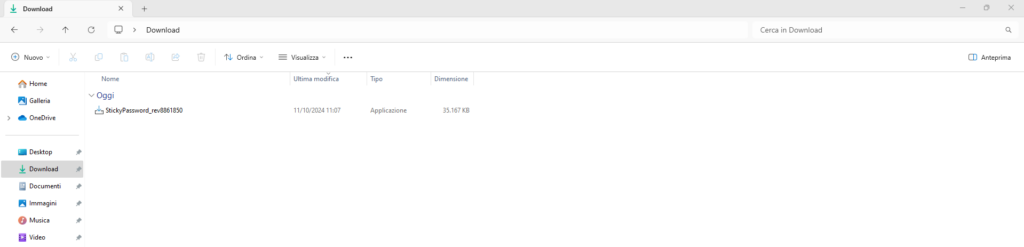
- 1. Scarica il programma di installazione di Sticky Password sul tuo PC.
- 2. Vai nella posizione in cui hai scaricato il file e fai doppio clic su di esso per avviare l’installazione. Il file di installazione si chiamerà StickyPassword_xxxxx, dove ‘xxxxx’ rappresenta la versione del software di Sticky Password che stai scaricando.
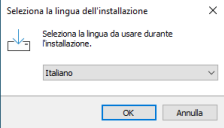
- 3. Seleziona la lingua che verrà utilizzata durante l’installazione e fai clic su OK.
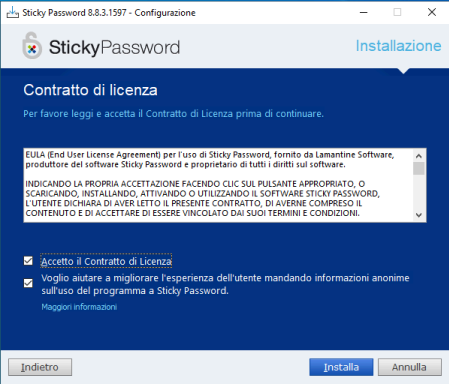
- 4. Seleziona la prima casella di controllo per accettare il Contratto di licenza.
Ci piacerebbe che ci aiutassi a migliorare l’esperienza dell’utente! Lascia selezionata la seconda casella di controllo per partecipare consentendo l’invio di informazioni anonime sull’utilizzo a Sticky Password. Grazie!
- 5. Fai clic su Installa.
- 6. In pochi istanti, Sticky Password verrà installato con successo sul tuo computer. Fai clic su Fine per uscire dal programma di installazione e avviare Sticky Password per la prima volta.
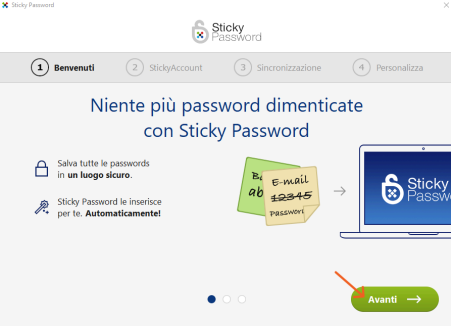
- 7. Ti diamo il benvenuto nella procedura guidata di prima esecuzione, dove ti guideremo attraverso alcune importanti impostazioni!
Continua facendo clic su Avanti.
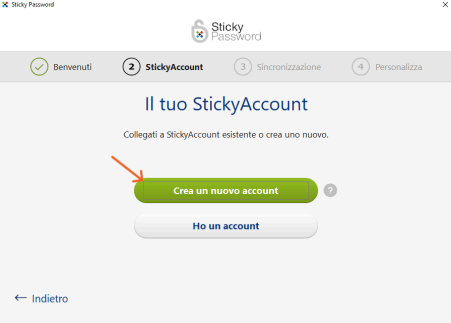
- 8. Scegli se creare un nuovo account o collegarti a uno esistente: se è la prima volta che utilizzi Sticky Password, fai clic su Crea un nuovo account. Lo StickyAccount è il tuo account cloud sicuro, dove gestirai la licenza e i dispositivi Sticky Password.
La sincronizzazione di Sticky Password ti permette di accedere alle tue password su tutti i tuoi dispositivi!
Se hai già un account Sticky, fai clic su Ho un account per inserire le tue credenziali di autenticazione StickyAccount: ti verrà richiesto di inserire il tuo StickyID (l’indirizzo e-mail che hai usato quando hai creato l’account) e la tua Master Password.
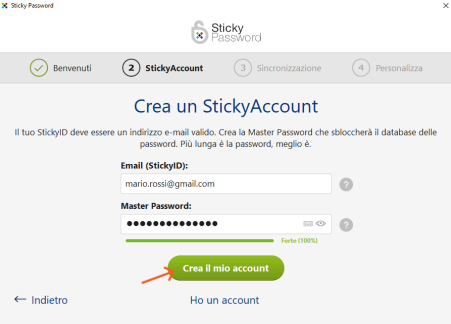
- 9. In questo esempio vedremo come creare un nuovo StickyAccount. Inserisci il tuo indirizzo e-mail (il tuo StickyID) e crea la tua Master Password. La Master Password è la password forte che userai per bloccare e sbloccare Sticky Password e per accedere al tuo StickyAccount.
Nota: la Master Password è l’unica password che devi ricordare. La userai per proteggere le password nel tuo database personale crittografato e per autenticare la connessione tra Sticky Password e il tuo account cloud. Solo tu conosci la tua Master Password.
Fai clic su Crea il mio account.
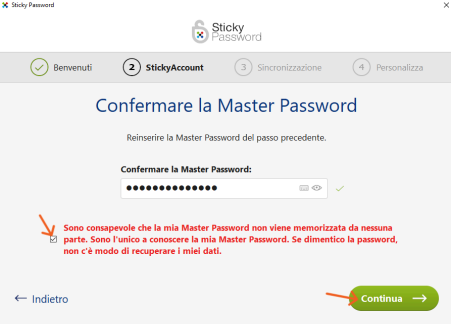
10. Conferma la Master Password. Seleziona la casella di controllo per confermare di aver letto e compreso le informazioni sull’importanza di ricordare la Master Password e fai clic su Continua.
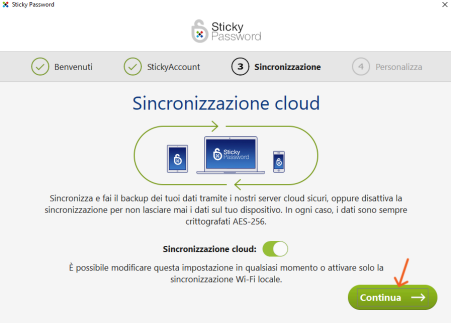
11. Scegli una delle seguenti opzioni di sincronizzazione. La sincronizzazione cloud è attivata per impostazione predefinita: i dati crittografati vengono sincronizzati in modo continuo e sicuro su tutti i dispositivi e il backup viene effettuato tramite i nostri server cloud sicuri. Il tuo database è accessibile solo a te e solo sui tuoi dispositivi. Se disattivi la sincronizzazione cloud, il database crittografato non lascia mai il dispositivo. Qualunque scelta tu faccia durante l’installazione, potrai gestire le impostazioni di sincronizzazione dei dati crittografati in un secondo momento. Fai clic su Continua.
12. Ora è possibile selezionare i browser che si desidera utilizzare con Sticky Password. (È possibile aggiungere e rimuovere i browser anche in seguito).
Fai clic su Installa ora.
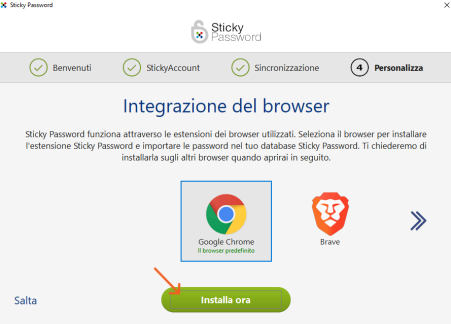
È necessario completare l’installazione dell’estensione del browser in ogni browser selezionato. È sufficiente seguire le istruzioni nella finestra appena aperta di Chrome e/o Firefox. Puoi anche consultare le nostre esercitazioni per Chrome, Firefox e Microsoft Edge (basato su Chromium).
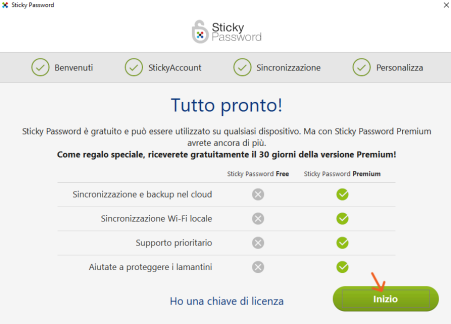
13. È tutto pronto!
Hai completato la procedura guidata di prima esecuzione e puoi iniziare a usare Sticky Password.
Fai clic su Start per avviare Sticky Password.
Per attivare la tua licenza, fai clic su Ho una chiave di licenza e inserisci la chiave che trovi nel certificato di licenza ricevuto al momento dell’acquisto. Se non inserisci la chiave, Sticky Password si avvia in versione di prova.
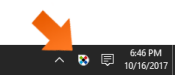
14. Sticky Password si trova nell’area di notifica, nell’angolo inferiore destro del desktop. Se non vedi l’icona, fai clic sulla freccia verso l’alto per visualizzare le icone nascoste.